
Excel で資料や一覧表を作るときに、 「罫線を引いて、中央揃えして、塗りつぶして…」 という地味で面倒な作業、ありませんか?
そんなときに便利なのが、今回紹介する “選択したセル範囲を一瞬で「表」に整形するマクロ” です。
次のような整形を、ワンクリックで完了できます:
- 外枠+内側の罫線を設定
- ヘッダー行だけ塗りつぶし
- 文字を中央揃え
- 列幅を自動調整
- フォントを見やすい太字に変更
完成イメージ
マクロ実行前と実行後の違いはこちら。
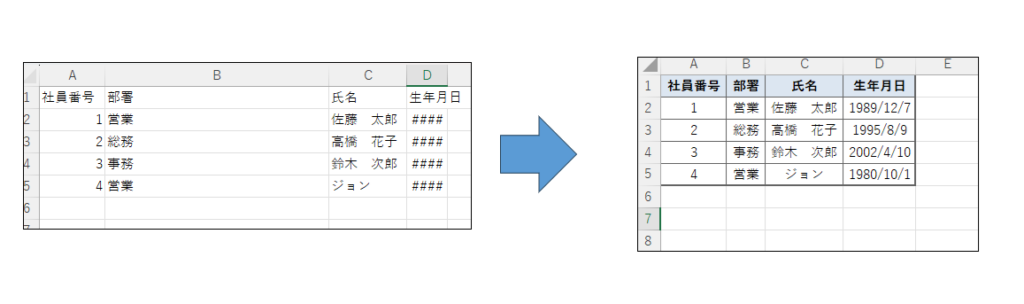
選択範囲を「表」に整形するマクロ(コピペOK)
以下のコードを「標準モジュール」に貼り付ければすぐ使えます。
Option Explicit

' 選択したセル範囲を一瞬で表っぽく整えるマクロ
Sub FormatAsTable()

    Dim rng As Range
    Dim FirstRow As Range

    ' 何も選択していない場合エラー
    If TypeName(Selection) <> "Range" Then
        MsgBox "セル範囲を選択してください。", vbExclamation
        Exit Sub
    End If

    Set rng = Selection
    Set FirstRow = rng.Rows(1)

    ' ■ 罫線を設定(外枠・内側)
    With rng.Borders
        .LineStyle = xlContinuous
        .Color = RGB(100, 100, 100)
        .Weight = xlThin
    End With

    ' 外枠だけ太くする
    With rng.Borders(xlEdgeTop)
        .Weight = xlMedium
    End With
    With rng.Borders(xlEdgeBottom)
        .Weight = xlMedium
    End With
    With rng.Borders(xlEdgeLeft)
        .Weight = xlMedium
    End With
    With rng.Borders(xlEdgeRight)
        .Weight = xlMedium
    End With

    ' ■ ヘッダー行だけ塗りつぶし
    FirstRow.Interior.Color = RGB(220, 230, 241)

    ' ■ 文字を中央揃え
    rng.HorizontalAlignment = xlCenter
    rng.VerticalAlignment = xlCenter

    ' ■ ヘッダーは太字
    FirstRow.Font.Bold = True

    ' ■ 列幅を自動調整
    rng.EntireColumn.AutoFit

    MsgBox "選択範囲を表風に整形しました!", vbInformation

End Sub
マクロを実行する際の注意点
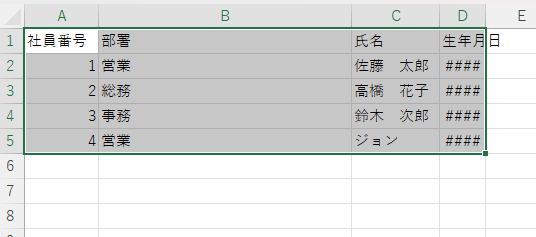
マクロを実行する際には必ず表にしたい部分を選択してから実行してください。
このマクロは選択しているセルの範囲を表にするため、選択をしていないと動作しません。
このマクロが便利な理由
① 面倒な書式設定がワンタッチ
罫線・塗りつぶし・中央揃え・列幅調整を全部手でやると時間がかかります。 マクロを使えば、選択 → 実行 の2ステップだけです。
② 会議資料や提出文書をすぐ作れる
Excel の生データを一瞬で見栄え良くできるので、資料作成の時間が減ります。
③ Excel初心者でも使いやすい
セル範囲を選ぶだけなので、誰でも使えます。
使い方(超シンプル)
- 整形したいセル範囲を選択
- 「開発」→「マクロ」→ FormatAsTable を実行
- 一瞬で“表っぽい見た目”に!
カスタマイズ例
① ヘッダーの色を変えたい
FirstRow.Interior.Color = RGB(240, 200, 200) '赤っぽい色に変更② 枠線の色をもっと濃くしたい
rng.Borders.Color = RGB(0, 0, 0) '真っ黒③ 斜体・フォント変更も可能
rng.Font.Name = "メイリオ"
rng.Font.Size = 11
まとめ:これ1つで“表の整形作業”から解放される
今回紹介したマクロを使えば、資料作成でよくある 「表の見た目を整える作業」 が一瞬で終わります。
- 罫線の設定
- 中央揃え
- ヘッダー色付け
- 列幅調整
これらがすべて自動化され、Excel作業が劇的に効率化できます。 他にも、色のテーマ変更・書式プリセット化などの応用も可能ですので、 お気軽にリクエストください!


コメント